
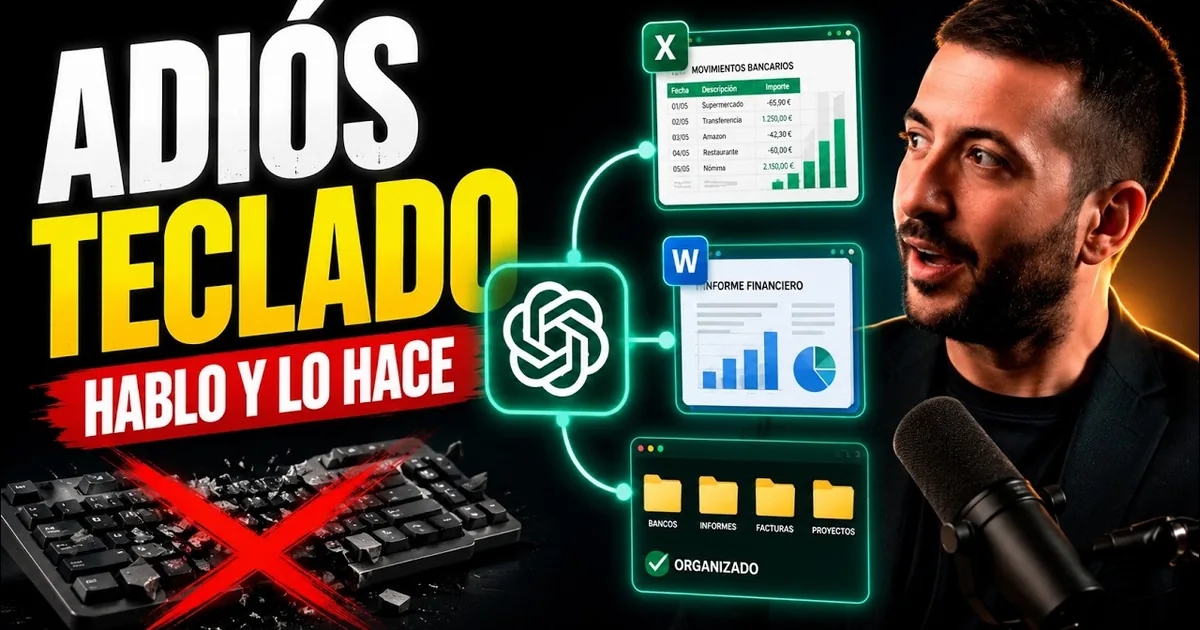
ChatGPT ya controla tu ordenador solo con la voz
ChatGPT Voice llega al escritorio: ve tu pantalla, abre tus programas y trabaja mientras hablas. Tres casos reales con Excel y Word, paso a paso.
Si sigues escribiendo prompts en un cuadradito, usas el 10%
Si tu forma de usar ChatGPT es escribir en la caja de texto y copiar la respuesta, estás usando una fracción de lo que ya sabe hacer. Porque ChatGPT ahora habla, ve tu pantalla y trabaja directamente sobre tus programas.
OpenAI liberó el 23 de julio de 2026 una nueva forma de usarlo en la aplicación de escritorio: un modo de voz que no solo responde, sino que actúa. Ve lo que tienes abierto, maneja tus archivos, se conecta con tus herramientas y ejecuta tareas mientras tú hablas con él, igual que hablarías con un compañero de equipo.
En este artículo no me quedo en la teoría. Te enseño tres casos reales que puedes aplicar hoy mismo en tu negocio, y termino con lo que de verdad hay que tener en cuenta antes de meterlo en una empresa.
Qué es exactamente lo que ha lanzado OpenAI
La función se llama ChatGPT Voice y va en la aplicación de escritorio, no en el navegador. Por debajo usa la tecnología GPT-Live, que OpenAI había sacado antes para las aplicaciones móviles y que ahora aterriza en ordenador.
Los datos que importan:
- Disponible en macOS y Windows.
- Incluida en los planes Plus, Pro, Business, Edu y Enterprise.
- Funciona junto con la capacidad de uso del ordenador (Computer Use), con tus archivos locales y con los plugins de ChatGPT.
- En macOS existe además la posibilidad de darle acceso a lo que tienes en pantalla.
La diferencia con el modo de voz de siempre es la clave del asunto: el de siempre conversaba. Este ejecuta. Le puedes dictar instrucciones de varios pasos y él las va encadenando, preguntándote cuando necesita que decidas algo.
Es la continuación natural de lo que ya vimos con GPT-5.6 Sol y sus casos reales con una sola instrucción: el modelo dejó de responder para empezar a hacer. Lo que faltaba era el acceso a tu escritorio.
Cómo activarlo (y el botón que la gente no encuentra)
Aquí es donde se atasca casi todo el mundo. Si abres tu aplicación de escritorio y no ves el botón nuevo, no es que no lo tengas: es que tienes una versión antigua.
- Si no tienes la aplicación instalada, descárgala desde la web de OpenAI.
- Si ya la tienes, ve al apartado de abajo de la aplicación y actualízala. Sin ese paso, el botón de voz no aparece.
- Una vez actualizada, sitúate en el apartado Work. Es ahí donde el modo de voz puede ejecutar tareas en tu propio ordenador.
Un detalle de la interfaz que despista al principio: mientras estás en la conversación, la ventana de ChatGPT se queda en el centro. Pero en cuanto abres una carpeta o un archivo, se va a la esquina inferior derecha y se queda ahí, pequeña, mientras trabajas. No se ha cerrado: se ha apartado para dejarte ver.
Caso 1: ordenar una carpeta hablando
El más sencillo de los tres y el mejor para probar que funciona.
Le doy acceso a una carpeta que tengo abierta en pantalla y le digo, en lenguaje normal, que necesito separar las imágenes de los PDF y los Excel, que cree una carpeta y mueva allí las imágenes por orden.
Contesta que lo revisa, saca una captura de la pantalla para ver con qué está tratando, y en cuestión de segundos: carpeta imágenes creada, seis imágenes movidas dentro, y los dos PDF y el archivo de Excel intactos en la carpeta original.
Lo interesante es cómo lo ha resuelto: no ha abierto las imágenes una a una, se ha guiado por el tipo de archivo. Es exactamente lo que haría una persona, y es lo que quieres que haga: la solución más barata que funciona.
Por qué este caso importa más de lo que parece
Ordenar una carpeta es un ejemplo de juguete. Lo que demuestra no lo es: demuestra que el modelo ve tu pantalla, entiende qué hay y actúa sobre el sistema de archivos. A partir de ahí, todo lo demás son variaciones de escala.
Caso 2: un Excel convertido en informe de Word
Este es el que cambia la conversación.
Tengo abierto un Excel con movimientos bancarios. Le pregunto si es capaz de verlo y analizarlo. Responde que sí, e identifica el libro y la hoja concretos y el rango de datos que contienen — no una descripción vaga, sino qué hoja y hasta qué fila.
Le digo que no me dé el resumen todavía, porque le voy a pedir una tarea concreta: voy a abrir un Word en esa misma pantalla y quiero que analice el Excel completo y prepare allí un informe escrito para entregárselo a mis gestores.
Lo que hace a continuación, por orden:
- Espera a que el Word esté abierto.
- Revisa la estructura del documento antes de escribir nada.
- Extrae los datos del Excel para fundamentar el análisis.
- Consolida: caja positiva, categorías pendientes, dos grupos de movimientos a comprobar.
- Pule el informe.
- Lo escribe directamente en el Word que tengo en pantalla, con tablas, incidencias y recomendaciones.
Yo no he leído el Excel. No he escrito una línea del informe. Y mientras él trabajaba, yo estaba haciendo otra cosa en el ordenador.
El matiz que hace que esto sea útil de verdad
Fíjate en un detalle: le dije que no me diera el resumen todavía. Y no lo dio.
Eso es lo que separa un asistente de voz de un juguete. Puedes dirigir el trabajo mientras ocurre: frenarlo, cambiarle el orden, decirle qué no hacer. No es un botón de “hazlo todo”, es una conversación con alguien que ejecuta.
Caso 3: tablas dinámicas y gráficos sin tocar Excel
El tercero es el que más me sorprendió por cómo lo gestionó.
Le pido que, sobre esa misma tabla, prepare unas tablas dinámicas de lo que sea más interesante y dos o tres gráficos para ver la evolución de las cuentas, en una hoja completamente nueva del mismo Excel, sin tocar el Word.
Antes de ponerse, me propone el enfoque: una hoja de resumen financiero con tablas dinámicas por mes y categoría, y tres gráficos — ingresos frente a gastos mensuales, evolución del saldo y distribución de gastos. Y me pregunta si me parece bien.
Le digo que sí y se pone. Crea la hoja, monta el resumen mensual vinculado a los datos, ajusta el cálculo del flujo, genera los tres gráficos y las tablas dinámicas, y luego revisa que los cálculos y la visualización sean correctos antes de avisarme.
El resultado: hoja de resumen financiero completa, tres gráficos, el Word intacto. Como le pedí.
Cuánto tarda esto en la vida real
En el vídeo lo verás en cámara rápida, así que conviene dar el dato honesto: los tres casos, de principio a fin, unos seis minutos.
Seis minutos para ordenar una carpeta, analizar un libro de movimientos bancarios, redactar un informe formal en Word y montar una hoja de resumen con tablas dinámicas y tres gráficos.
Y ahora lo más importante de todo, que es lo que menos se comenta: mientras él trabaja, tú puedes seguir con lo tuyo. No te quedas mirando una barra de progreso. Le das la tarea, te vas a otra cosa y él te avisa. Eso es lo que convierte esto en tiempo recuperado de verdad y no en un truco de demostración.
Para qué sirve esto en una empresa
Traduciendo los tres casos a trabajo real que ya estás pagando a alguien por hacer:
- Gestoría y contabilidad. El caso del Excel de movimientos bancarios convertido en informe es literalmente lo que hace una persona cada mes antes de mandar la documentación al gestor.
- Informes recurrentes. Cualquier “coge estos datos, hazme el informe de siempre” que hoy consume dos horas de alguien.
- Orden y clasificación de archivos. Carpetas de proyecto, documentación de clientes, facturas.
- Análisis exploratorio. Preguntarle a un Excel qué se ve en él, sin tener que saber montar una tabla dinámica.
Y hay un beneficio que no está en la lista y es el más grande: elimina la barrera de la herramienta. La persona que sabe qué informe necesita, pero no sabe montar una tabla dinámica, ahora puede pedirlo hablando.
Lo que hay que mirar antes de meterlo en producción
Aquí toca ser honesto, porque una demostración y un despliegue en empresa no son lo mismo.
- Le estás dando acceso a tu ordenador y a tus archivos. Eso hay que decidirlo con criterio, no por curiosidad: qué carpetas, en qué equipos y con qué datos.
- Datos sensibles. Si el Excel que le enseñas tiene datos personales o financieros de clientes, eso entra en el terreno de tu política de protección de datos. No es una razón para no usarlo; es una razón para decidir con qué lo usas.
- Requiere plan de pago. Está en Plus, Pro, Business, Edu y Enterprise. Para un equipo, la cuenta sale de multiplicar.
- Sigue necesitando supervisión. El informe que redactó estaba bien, pero es un informe que va a un gestor. Se revisa antes de mandarlo, igual que revisarías el de un becario nuevo.
- No sustituye a una automatización. Y este es el punto que más me importa: esto es fantástico para tareas puntuales o variables. Si la tarea es siempre la misma, todos los meses, con el mismo formato, lo que quieres no es hablar con ChatGPT cada mes — quieres un proceso automatizado que se ejecute solo.
Cuándo usar la voz y cuándo automatizar
La regla que uso yo, y que aplico con clientes:
- Tarea distinta cada vez, o exploratoria → habla con la IA. Es más rápido que montar nada.
- Tarea idéntica que se repite todos los meses → automatización. Se monta una vez y no vuelves a tocarla.
- Tarea repetitiva pero con criterio variable → un agente, que es el punto medio: se ejecuta solo, pero decide.
Confundir estos tres casos es el error más caro que veo en las empresas. Gente hablando con una IA cada mes para hacer exactamente lo mismo que un proceso automatizado haría solo, y gente intentando automatizar tareas tan variables que la automatización se rompe cada semana.
Para el segundo caso — el informe idéntico que se repite cada mes — lo que quieres es un flujo montado una vez y olvidado: eso es exactamente lo que cubre la guía de automatización de documentos con n8n.
Conclusión
Que ChatGPT vea tu pantalla y trabaje sobre tus programas mientras hablas no es un truco de demo: es un cambio en cómo se usa el ordenador para el trabajo de oficina. Y el listón de entrada es bajísimo — actualizar la aplicación y hablar.
Lo que no cambia es lo de siempre: la herramienta resuelve el cómo, pero alguien tiene que decidir qué procesos merecen automatizarse, cuáles conviene dejar en manos de una conversación y cuáles no deberían tocar datos sensibles.
Si quieres ver cómo se ordena eso en tu negocio, en ExpertBrain hacemos exactamente ese trabajo: identificar qué se automatiza, qué se agentiza y qué se queda como está. Te lo contamos en automatizaciones para empresas, y si prefieres empezar por el diagnóstico, en consultoría de IA.
IA práctica y rentable para pymes
Sin equipo técnico, sin proyecto eterno. Identificamos las 2-3 automatizaciones con mayor ROI y empezamos por ahí.