

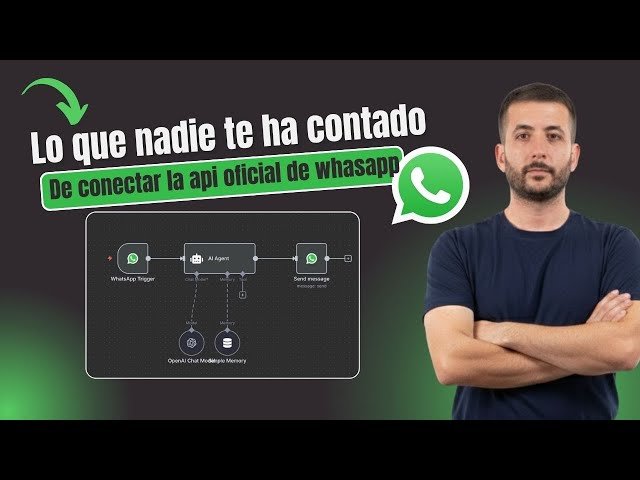
El Tutorial Más Completo de la API Oficial de WhatsApp Meta y n8n PASO A PASO
Automatizar la comunicación con clientes a través de WhatsApp se ha convertido en algo casi fundamental para empresas que desean reducir tiempos y potenciar su atención. Combinar la API oficial de Meta y la versatilidad de n8n es abrir la puerta a un abanico lleno de opciones interesantes, ya sea para enviar notificaciones al instante o construir conversaciones automatizadas y complejas. Por ello, aquí encontrarás una guía creativa, pensada para guiarte desde lo más básico hasta la puesta en producción de sistemas sólidos, incluso si tu perfil técnico es simplemente curioso y no especializado.
¿Qué necesito antes de empezar con la integración?
Bueno, antes de lanzarte a organizar tus flujos de trabajo, hay que hacer algunas comprobaciones esenciales, de esas que, si no las cumples, te puedes encontrar en medio del río sin remo. Estos detalles previos no suenan emocionantes, pero la verdad es que van a marcar la diferencia entre una integración sencilla y un gran dolor de cabeza.
Requisitos del lado de Meta
Meta, esa compañía con mucha personalidad, pone a tu disposición herramientas útiles pero exige pasar por un ritual de preparación. Entre los pasos que no te puedes saltar están:
- Cuenta de Meta for Developers: Entra al portal de desarrolladores y crea tu cuenta. Aquí es donde construirás tu aplicación, tendrás el panel de mandos y el buzón de notificaciones.
- Creación de una aplicación: ¿Sabías que todo empieza creando una app dentro del panel? Luego solo tienes que agregar el producto «WhatsApp Business API» y convertirla en tu sala de máquinas, desde donde se controlan permisos, webhooks y tokens.
- Cuenta de WhatsApp Business (WABA): No hay manera de saltarse este punto: necesitas una cuenta de empresa de WhatsApp conectada a la aplicación y a tu Facebook Business Manager.
- Validación del número de teléfono: Aquí Meta no da margen: el número que emplearás debe ser exclusivo, nuevo, y tendrás que verificarlo con el típico código enviado por SMS, historias que seguro ya conoces.
Identificadores y credenciales clave
Llega el turno de recolectar identificadores y credenciales. Si los dejas pasar, después es como intentar abrir la puerta de tu casa sin llaves. Tenlos siempre cerca porque los utilizarás muy seguido:
- WhatsApp Business Account ID (WABA ID): Es tu carta de presentación frente a la API, el identificador de la cuenta empresarial.
- Phone Number ID: El identificador único del número telefónico, solo después de haberlo verificado y bailado a ritmo del código de Meta.
- Access Token: Piensa en esto como el pase VIP, necesario para cada interacción con la API. Existen tokens breves y otros más duraderos, pero para no vivir corriendo, siempre utiliza los de larga duración.
Configuración de webhooks
En cuanto a notificaciones y eventos, activar un webhook es tan imprescindible como tener una alarma en la puerta. Proporcionando la URL de tu sistema (la de tu n8n), Meta se encargará de contarle todo lo importante cada vez que pase algo, permitiendo automatizar respuestas mientras tomas un café o incluso duermes.
Cómo configurar tu cuenta de WhatsApp Business en Meta paso a paso
Entrar en acción implica realizar una serie de ajustes en la plataforma de Meta. Aunque puede parecer un protocolo un tanto burocrático, lo cierto es que sirve para que las comunicaciones funcionen sin sobresaltos y con garantías para tu negocio.
Creación de la aplicación y vinculación de la cuenta
¿Por dónde empezar? Meta for Developers es el punto de partida. Tras iniciar sesión, sigue este camino que, aunque parezca largo, es bastante manejable:
- Crea una nueva aplicación: Haz clic, ponle nombre, relaciónala con el Business Manager y ya tienes tu espacio propio.
- Añade el producto WhatsApp: Entra en la sección de productos y añade WhatsApp; esto desbloquea las funcionalidades específicas para la API.
- Vincula tu cuenta de WhatsApp Business (WABA): El asistente te guiará paso a paso en la conexión de tu WABA, y aquí enlazas también el número de teléfono ya validado.
Al terminar, la app está confirmada y lista para que tu WhatsApp Business interactúe con el mundo digital gracias a la Cloud API.
Obtención y gestión segura de los tokens de acceso
Los tokens de acceso son como el DNI de tus solicitudes: sin ellos, nadie te hará caso. Y perderlos sería como dejar la billetera en el metro. Veamos los detalles.
¿Qué tipos de tokens existen?
- Tokens temporales: Sirven para esos experimentos rápidos o las primeras pruebas, tienen caducidad casi instantánea.
- Tokens permanentes: Ideales para proyectos serios, estos deben ser renovados de tanto en tanto para no poner en pausa tu flujo.
El camino rápido para obtenerlos es ir directamente a la sección de WhatsApp dentro de Meta for Developers, desde donde puedes sacar un token provisional y convertirlo, si lo necesitas, en uno de larga vida.
¿Cómo debo almacenar el token de acceso?
La seguridad con los tokens es un tema muy serio. Si alguien accede a ellos, tendrá el poder de hablar en tu nombre. Por eso, asegúrate de lo siguiente:
- Nunca los muestres al usuario en la web ni los incluyas abiertamente en una app móvil.
- Mantenlos guardados en el servidor, donde solo servicios autorizados, como tu n8n, pueden verlos, y mejor aún si es en variables de entorno o un gestor de secretos.
- Restringe el acceso y crea una rutina para cambiarlos regularmente, tal como cambiarías la clave del buzón de tu casa.
Configurando n8n para conectar con la API de WhatsApp
Ahora que tienes todo listo del lado de Meta, el siguiente gran reto es orquestar n8n. Aunque puede que esperes encontrar un botón mágico, tendrás que ser creativo usando el poderoso nodo HTTP Request, que en realidad te deja hacer casi cualquier cosa.
Envío de mensajes con el nodo HTTP Request
Enviar mensajes nunca fue tan flexible, pero requiere cierto orden. Deberás formar el nodo HTTP Request, encargarte de la autenticación y preparar el cuerpo del mensaje. No olvides: tu token de acceso debería habitar una variable de entorno, jamás el flujo de trabajo directo. Utiliza {{$env.N8N_ACCESS_TOKEN}} para invocarlo.
A continuación, una guía resumida para configurar el nodo:
| Parámetro | Configuración | Descripción |
|---|---|---|
| Método | POST | Lo necesario para enviar mensajes vía HTTP. |
| URL | https://graph.facebook.com/v18.0/<PHONE_NUMBER_ID>/messages | Pon aquí el identificador de tu número. |
| Headers | Authorization: Bearer {{$env.N8N_ACCESS_TOKEN}} | Identifícate usando tu token en los encabezados. |
Content-Type: application/json | Indica que envías datos en JSON, como un lenguaje universal entre sistemas. | |
| Body | JSON | Incluye destino, tipo y contenido. Sencillo y directo. |
Por cierto, el cuerpo del JSON es así cuando envías un texto simple:
{"messaging_product": "whatsapp","to": "34611222333","type": "text","text": {"body": "Hola, este es un mensaje de prueba desde n8n."}}Recepción de mensajes a través de webhooks
Cuando llega un mensaje de tus clientes, es n8n quien abre la puerta y lo recibe gracias al nodo Webhook. Este genera una dirección exclusiva que tienes que registrar en la app de WhatsApp (dentro de Meta).
Desde ese momento, cada mensaje recibido provoca que Meta mande la información a n8n en JSON y, como efecto dominó, tu flujo arranca para responder, guardar datos o, simplemente, mantener la conversación en movimiento.
Creando tus primeros flujos de trabajo automatizados
Con la integración ya funcionando, esto se pone interesante. Puedes empezar a construir automatizaciones sencillas, como mensajes que reacciona al contexto, o sistemas conversacionales mucho más avanzados. Sin embargo, poca gente sabe lo fácil que es conectar WhatsApp con actividades diarias en tu empresa.
Envío de mensajes dinámicos con plantillas
WhatsApp, con su carácter regulador, exige que, para iniciar una charla, se usen plantillas de mensajes que Meta primero ha evaluado. Eso sí, son adaptables e incluyen variables tipo plantilla de cocina, donde cambias los ingredientes según el destinatario.
El proceso para enviar un mensaje con plantilla en n8n podría verse así:
- Define la plantilla en WhatsApp Business Manager: Construye tu plantilla con marcadores como
{{1}}o{{2}}para que los datos lleguen donde corresponde. - Obtén los datos en n8n: Quizás tu flujo arranca con un webhook que recibe una notificación de nuevo pedido o similar.
- Configura el nodo HTTP Request: Prepárate, porque aquí la estructura cambia ligeramente: debes citar el nombre de la plantilla y pasarle los valores a cada variable.
El cuerpo JSON para esto sería más o menos así:
{"messaging_product": "whatsapp","to": "34XXXXXXXXX","type": "template","template": {"name": "nombre_de_tu_plantilla","language": { "code": "es" },"components": [{"type": "body","parameters": [{ "type": "text", "text": "{{$json['nombre_usuario']}}" },{ "type": "text", "text": "{{$json['numero_pedido']}}" }]}]}}Procesamiento de las respuestas de los usuarios
Donde de verdad se nota la magia es cuando tus clientes conversan contigo y tu sistema responde al instante. Todo esto gracias a que el webhook dispara el flujo de n8n cada vez que llega un mensaje.
Así puedes estructurarlo:
- Extraer el contenido del mensaje: El webhook te da el texto y el remitente en formato JSON, sin vueltas.
- Usar nodos de lógica: Agrega un nodo
IFoSwitchpara analizar el mensaje («ayuda» para atención al cliente, por ejemplo). - Conectar con otros servicios: Aprovecha para crear lazos con tu CRM, base de datos, o incluso modelos de inteligencia artificial si quieres respuestas inteligentes y personalizadas.
Cómo gestionar webhooks para procesar mensajes entrantes
Ahora, para cerrar el circuito y asegurarte de que Meta confía en la URL de tu webhook, deberás pasar una pequeña prueba: la validación inicial, que es un poco como mostrar al portero que tienes invitación.
El proceso de verificación del webhook de Meta
Una vez que anotas la URL de tu webhook en la consola de Meta, el sistema no comenzará a trabajar de inmediato. Antes, Meta te hace una petición HTTP GET que lleva estos tres parámetros:
hub.mode: Señala el tipo de suscripción.hub.verify_token: Es un token que creas tú. El webhook tiene que corroborar que este valor es correcto.hub.challenge: Aquí viene lo simpático: debes devolver exactamente este valor en la respuesta, sin florituras.
Prepara un flujo en n8n que revise el verify_token y, si todo está bien, responda con el hub.challenge tal cual viene. Así la verificación se completa y Meta empieza, por fin, a enviarte los mensajes reales.
Configuración del flujo de n8n para la validación
No te compliques. El flujo básico es así:
- Nodo Webhook: Configúralo para aceptar
GET. Usa su URL en Meta junto con el verify_token que elegiste. - Nodo IF: Revisa si
{{$queries['hub.verify_token']}}coincide con el valor correcto (TU_TOKEN_SECRETO). - Nodo Respond to Webhook: Si el token era válido, devuelve solo el challenge con
{{$queries['hub.challenge']}}y sin formato adicional.
Cuando Meta recibe esto sin problemas, te abre la puerta y las notificaciones comienzan a llegar a tu webhook, ya mediante llamadas POST. Desde ahí, puedes procesar lo que quieras.
Buenas prácticas para un flujo de trabajo robusto y a prueba de errores
Superado el laboratorio y ya en plena producción, la resiliencia se vuelve indispensable. Tu flujo no solo debe hacer el trabajo, también debe aguantar imprevistos como si fuera un parachoques en carretera sinuosa.
Estrategias para el manejo de errores de la API
La realidad es que la API de WhatsApp puede salir con cualquier cosa: desde respuestas inesperadas hasta bloqueos por el uso de tokens viejos. Conviene adelantarse con medidas inteligentes.
- Registra los errores: Usa nodos para guardar tanto los códigos de error como sus mensajes. Así sabrás dónde buscar si algo falla.
- Diferencia errores temporales y permanentes: Si el fallo es por conexión, intenta de nuevo. Pero si el formato es incorrecto o el número está mal, mejor detén los reintentos.
- Implementa alertas: Configura un aviso por correo o Slack para errores críticos. Así nadie se entera tarde y a desgana.
Implementación de reintentos y pausas en n8n
El nodo HTTP Request no reintenta solo. Debes montar ese mecanismo tú, para evitar pesadillas de mensajes perdidos.
- Usa un nodo IF: Luego de cada petición, revisa si el estado es 200 (éxito).
- Añade un nodo Wait: Si no ha salido bien y es un error que puede arreglarse por sí solo, mete una pausa antes del próximo intento.
- Implementa un contador: Lleva la cuenta de los intentos con un nodo
FunctionoSet. Si llegas al límite (ponle tres veces), frena y manda una alerta. - Considera el backoff exponencial: Si el problema es recurrente, puedes aumentar el tiempo de espera entre cada reintento (por ejemplo, de uno a dos minutos). Así das un respiro tanto al sistema como a la API.
Despliegue en producción: arquitectura y mantenimiento
Llevar tu integración completamente funcional a producción es pensar en largo plazo: cómo evitar que tu sistema se caiga, mantenerlo siempre seguro y hacer que no se venga abajo cuando crezcas. Aquí es donde la infraestructura pasa de ser invisible a ser vital.
Infraestructura como código y despliegue en Kubernetes
Si tu negocio toma ritmo, una simple instancia en local ya no basta. Las empresas responsables suelen tomar decisiones como estas:
- Infraestructura como Código (IaC): Herramientas como Terraform transforman la gestión de servidores y redes en archivos de texto, que puedes clonar y versionar, como si fueran recetas de cocina exactas.
- Despliegue con Kubernetes y Helm:Kubernetes es, de facto, el gran jefe de los sistemas en contenedores. Usar el Helm Chart de n8n simplifica el proceso, mejora el control y facilita la escalabilidad.
Mantenimiento continuo, seguridad y monitorización
Ciertamente, un sistema de producción no es para dejarlo rodando y olvidarse. Vigilancia permanente es la única garantía de que las cosas seguirán marchando bien. Por ejemplo:
- Persistencia de datos: No arriesgues: almacena todos tus flujos, logs y credenciales en volúmenes persistentes, así no los pierdes si el contenedor se reinicia.
- Gestión de secretos: Los tokens y claves deben guardarse en sistemas de gestión de secretos como Vault o al amparo de Kubernetes, nunca en texto plano o scripts.
- Monitorización y alertas: Mantente alerta sobre consumo de recursos, fallos recurrentes y comportamientos anómalos antes de que te exploten en la cara.
- Control de concurrencia: Configura la cantidad máxima de ejecuciones en n8n, para que no bloquees la API de WhatsApp ni sobrecargues tus sistemas en los picos de trabajo.
En última instancia, mezclar la potencia de la API de WhatsApp con la creatividad que permite n8n da como resultado sistemas automatizados y personalizables, capaces de manejar desde simples recordatorios hasta auténticos asistentes inteligentes. El truco está en planificar sin miedo al detalle, blindar la seguridad y preparar flujos para que resistir lo imprevisible no sea cuestión de suerte, sino de diseño.
Si tomas como referencia cada paso y consejo de esta guía, es mucho más fácil lograr una integración estable y preparada para crecer. Pero el verdadero valor aparece cuando conectas no solo WhatsApp y n8n, sino que los integras con todo tu universo digital. Así, la comunicación fluye como el agua, silenciosa y constante, transformando la interacción con tus clientes en un proceso tan natural que apenas notarás que es casi totalmente automático.