

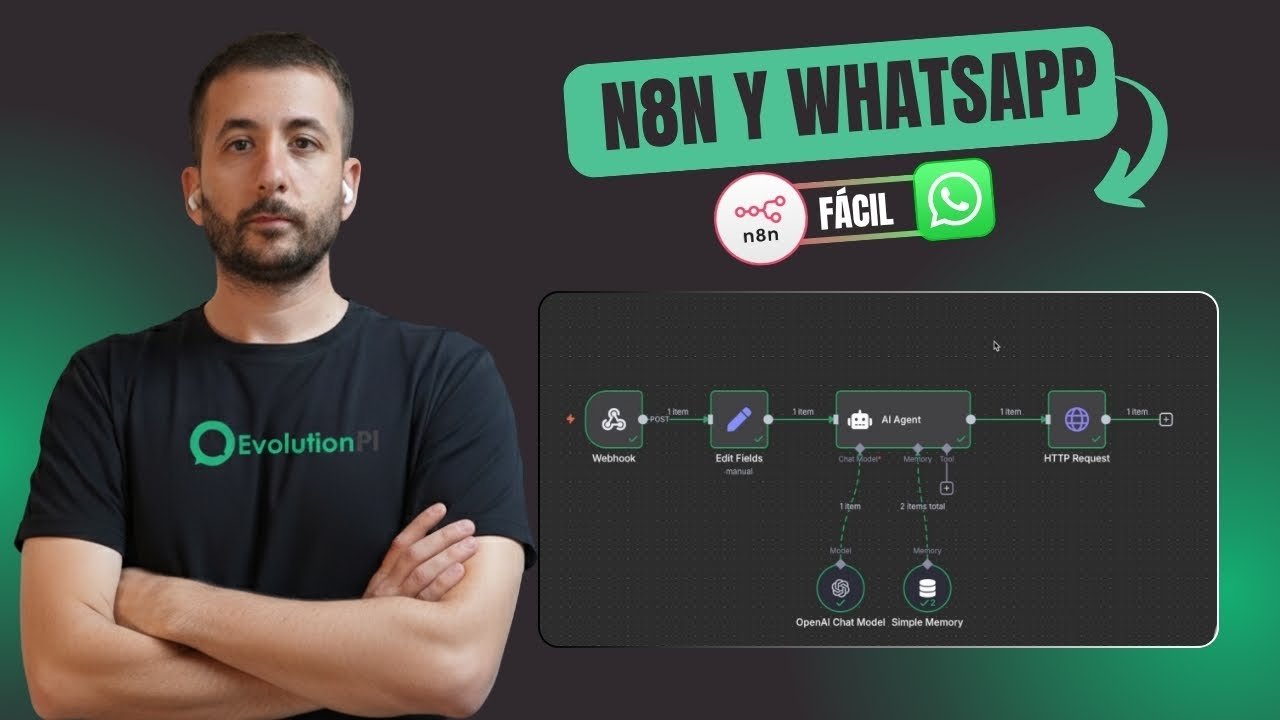
Adiós a la API de Meta: Guía Definitiva de Evolution API con n8n y Dokploy
¿Cansado de los costes por conversación, las ventanas de 24 horas y las verificaciones estrictas de Meta?
Si buscas automatizar WhatsApp con libertad absoluta, Evolution API es la respuesta. En este artículo, no solo aprenderás a instalarla, sino que entenderás por qué es la piedra angular de cualquier sistema de automatización moderno (SAAS) y cómo integrarla con n8n para crear agentes de IA que respondan como humanos.
¿Por qué Evolution API y no la API Oficial de Meta?
Antes de ensuciarnos las manos con el código, es vital entender el cambio de paradigma. La API oficial de WhatsApp Business (Meta) es robusta, pero restrictiva y costosa para altos volúmenes.
Evolution API (Open Source) cambia las reglas del juego:
- Cero costes por mensaje: Utiliza tu conexión de WhatsApp web existente.
- Sin ventanas de 24h: Puedes iniciar conversaciones con tus clientes cuando quieras, sin plantillas pre-aprobadas.
- Multicanal: Se integra nativamente con Typebot, Chatwoot y, por supuesto, n8n.
- Privacidad: Al ser self-hosted (auto-alojada), los datos viven en tu servidor, no en la nube de terceros.
Fase 1: Despliegue en Servidor Propio con Dokploy
Para esta instalación utilizaremos Dokploy, una herramienta de gestión de Docker que simplifica el despliegue de aplicaciones.
1. Creación del Servicio
Dentro de tu panel de Dokploy, crea un nuevo servicio usando la plantilla de Evolution API.
2. El «Truco» de la Versión (Crucial)
Por defecto, muchas plantillas usan la etiqueta latest. No uses latest. En el video hemos detectado que puede generar conflictos con la generación del QR.
- Ve a la configuración de Docker Compose.
- Cambia la imagen a una versión específica y estable (ej. la versión que aparece en el repositorio oficial como
v1.x.x).
3. Variables de Entorno
Para que tu instancia funcione correctamente y se integre con futuros CRMs, configura estas variables en la pestaña Environment:
TZ: Define tu zona horaria (ej.Europe/MadridoAtlantic/Canary). Esto es vital para los logs de mensajes.CHATWOOT_ENABLED:true(Esto dejará la puerta abierta para conectar un CRM de agentes humanos más adelante).
Una vez configurado, haz clic en Deploy.
Fase 2: Configuración de Dominio y Seguridad (SSL)
Nadie quiere una API expuesta en HTTP. Vamos a asegurarla.
- DNS: Ve a tu proveedor de dominios (ej. Hostinger o Cloudflare) y crea un registro CNAME (ej.
api.tuempresa.com) apuntando a tu servidor Dokploy. - Proxy Inverso: En Dokploy, asigna este dominio al servicio de Evolution API y activa la casilla de HTTPS (Let’s Encrypt).
- Actualización de URL: Vuelve a las variables de entorno de tu servicio y actualiza la
SERVER_URLcon tu nuevo dominio seguro (https://...). Redesplegar es obligatorio para aplicar este cambio.
Acceso al Manager
Ahora puedes acceder a la interfaz visual de gestión en: https://api.tuempresa.com/manager.
- Login: Usa la
API Keyglobal que encontrarás en las variables de entorno de Dokploy.
Fase 3: Conexión con WhatsApp
Dentro del Manager de Evolution API:
- Crea una nueva Instancia (ej. «Asistente-Ventas»).
- Configuraciones recomendadas:
- Reject Calls: Actívalo para evitar llamadas que interrumpan al bot.
- Ignore Groups: Actívalo para que el bot no responda en grupos de familia o trabajo.
- Genera el Código QR y escanéalo con tu WhatsApp (Dispositivos vinculados), tal como lo harías con WhatsApp Web.
Fase 4: El Cerebro de la Operación (n8n + IA)
Aquí es donde ocurre la magia. Conectaremos WhatsApp con un cerebro de Inteligencia Artificial.
1. El Trigger (Webhook)
En n8n, añade un nodo Webhook (Método: POST). Copia la URL de prueba. Vuelve a Evolution API (opción Webhook) y pega esa URL, activando el evento MESSAGE_UPSERT. Esto enviará cada mensaje entrante a n8n.
2. Limpieza de Datos (Set Node)
La información que llega de WhatsApp es cruda. Usa un nodo Set para estructurarla:
sender_phone: El ID del chat (quién te escribe).message_content: El texto del mensaje.push_name: El nombre público del usuario (ideal para personalizar la respuesta).
3. El Agente IA
Conecta un nodo de AI Agent (puedes usar OpenAI gpt-4o-mini para rapidez y bajo coste).
- System Prompt: «Eres un asistente útil. Tu objetivo es ayudar al usuario {push_name} con su consulta: {message_content}.»
- Memoria: Conecta una Window Buffer Memory usando el número de teléfono como
Session IDpara que el bot recuerde el contexto de la charla.
4. La Respuesta (HTTP Request)
Para que el bot responda en WhatsApp, usa un nodo HTTP Request al final del flujo:
- Método: POST
- URL:
https://api.tuempresa.com/message/send/texto - Headers:
apikey: {TU_API_KEY_DE_EVOLUTION} - Body (JSON):JSON
{ "number": "ID_DEL_CHAT_DESTINO", "text": "RESPUESTA_DE_LA_IA", "delay": 2000 }
Truco Pro: El parámetro
"delay": 2000(milisegundos) hace que en el teléfono del usuario aparezca «Escribiendo…» durante 2 segundos antes de enviar el mensaje. Esto humaniza la interacción increíblemente.
Has pasado de depender de las reglas de Meta a tener tu propia infraestructura de comunicaciones. Con Evolution API y n8n, tienes una base sólida para:
- Vender productos automáticamente.
- Dar soporte al cliente 24/7.
- Integrar audios (transcripción con Whisper) y envíos multimedia.
Este sistema no solo es más económico, es escalable. ¿El próximo paso? Conectar esto a Chatwoot para que, si la IA no sabe responder, un humano pueda tomar el control.